

1、黑苹果镜像分为原版和懒人版原版基于官方镜像,纯净且体验佳,推荐使用黑果小兵的集成驱动镜像懒人版则简化了安装步骤,但稳定性较差原版需安装在gpt磁盘且efi分区大于200MB,而懒人版对磁盘格式无要求在安装过程中,要避免盲目购买淘宝上的黑苹果安装服务,这些服务往往使用简化镜像,质量参差不齐理想情况下。
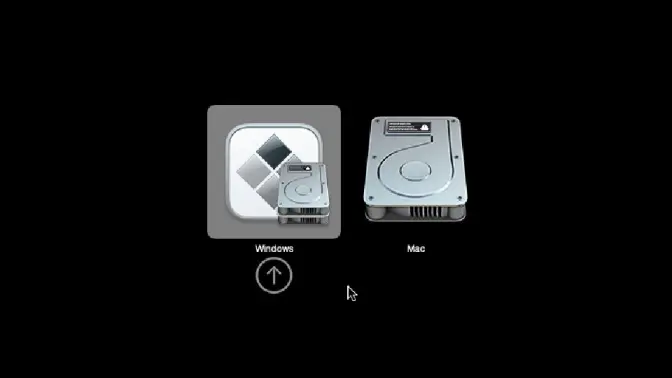

2、首先,理解引导方式Clover是目前最主流的,还有OpenCoreOzmosis难度高和Chameleon过时本文只介绍Clover,其他方式暂不涉及黑苹果镜像分为原版和懒人版原版基于官方镜像,更纯净,体验更好,推荐使用黑果小兵的集成镜像懒人版则无需gpt格式,但稳定性差安装时,原版需U盘引导,懒人版可。
3、一准备工作 备份数据在进行分区和安装系统前,务必备份好重要数据,以防数据丢失获取安装介质准备好黑苹果的安装介质,可以是系统光盘或U盘设置BIOS确保BIOS设置中的启动模式为UEFI only,以支持GPT分区二分区步骤 进入磁盘管理工具在Windows系统中,可以使用“磁盘管理”工具进行分区操作。
4、在GPT分区下安装黑苹果的方法如下准备安装镜像在Windows系统下,使用硬盘安装助手将黑苹果的安装镜像写入到目标硬盘或U盘中进入安装界面重启电脑,从写入了安装镜像的硬盘或U盘启动,进入黑苹果的安装界面选择磁盘工具在安装界面中,找到并选择“磁盘工具”选项调整分区在磁盘工具中,选中目标。
5、无需联网即可解决Clover黑苹果启动问题建议首先使用HFS for Windows工具访问Windows下的苹果分区,在SLE目录中删除蓝牙驱动雷电接口驱动及所有显卡驱动,记得备份重要文件重启后,在Clover启动项中输入空格键,选择without cache或no cache模式进入系统在系统中逐步安装所需的驱动程序,并确保在完成。
6、懒人装机苹果系统教程一准备工作 下载镜像首先,确保你下载了一个适用于你硬件配置的黑苹果系统镜像文件注意,镜像文件的格式可能是cdr或其他格式,但通常需要转换为iso格式以便安装转换格式如果镜像文件是cdr格式,直接更改文件扩展名为iso可能无法被正确识别此时,你可以使用UltraISO等。
7、黑苹果懒人版cdr镜像是一款功能强大的macOS黑苹果系统一键安装工具,能够帮助用户轻松在自己的电脑中安装苹果系统,体验不一样的系统软件已经成功简化了苹果系统安装步骤,加入免二次验证补丁,保留了原系统的各种功能,而各种黑苹果系统安装需求软件特色一Apple Music 1订阅 Apple Music,在线聆听。
8、安装黑苹果需要将硬盘转成GUID分区表类型GPT,格式选择APFS对于macOS 1015及以上版本或MACOS扩展对于低版本在安装黑苹果系统时,硬盘的格式和分区表类型是关键因素以下是具体步骤和要点分区表类型首先,需要将硬盘转换为GUID分区表类型GPT这是安装黑苹果的基本要求,因为macOS。
9、下面,小子来简单讲述下如何在GPT分区下安装黑苹果第一步,安装苹果系统首先,还是在Windows下用硬盘安装助手写入安装镜像,进入安装界面,选择磁盘工具,如图然后选中磁盘,右边切换到分区选项卡,在分区布局这里有一个下拉框,自己选择分区数目,然后自行调整大小,接着在点选项,选择GUID分区表然后选。
10、台式电脑安装黑苹果双系统的教程及所需配置 安装教程准备工作分区为黑苹果系统准备一个至少30G以上的分区,分区格式应为GPT如果电脑是MBR分区格式,需要先转换为GPT,并制作一个U盘启动盘来引导安装U盘制作下载并安装U启动软件,准备一个10GB以上的U盘,使用U启动软件将其制作为安装介质启动。
11、一安装前准备 了解黑苹果黑苹果指的是在非苹果硬件上运行的MacOS本文主要聚焦Clover引导的安装方式,适合新手操作选择镜像推荐使用原版纯净镜像,安装在gpt磁盘上以保证系统稳定性二硬件与驱动匹配 CPU英特尔CPU无需特殊处理,AMD则需寻找相应改版镜像以适应硬件显卡AMD通常免驱,但新显卡可。
12、一黑苹果双系统装机终端指令 在安装黑苹果双系统时,主要涉及的是磁盘分区和系统安装过程,而非特定的终端指令但以下是一些关键步骤和可能涉及的命令磁盘分区硬盘需设为GPT格式使用磁盘工具Disk Utility进行分区,为macOS和Windows分别划分空间分区过程中,可能需要通过命令行如diskutil来。
13、分区在Windows系统中,通过磁盘管理划出一个至少80GB的分区供苹果系统使用如果你的电脑是MBR分区格式,需要将其转换为GPT格式,并设置BIOS为UEFI启动引导二制作启动盘 下载系统文件下载原版的苹果系统镜像文件ISO或DMG格式,不建议使用修改过内核的黑苹果系统镜像制作U盘启动盘准备一个至少。
14、无系统U盘安装黑苹果教程 一准备工作 数据备份为了电脑数据安全,先备份重要数据分区调整在Windows系统中,为黑苹果系统预留至少30G的空间,并新建一个22G左右的MAC系统盘分区确保磁盘分区格式为GPT,BIOS设置为UEFI启动引导二下载必要文件和工具 OSInstall文件确保下载的OSInstall文件与要安装。
15、开启ACHI模式在BIOS设置中找到并开启ACHI模式,这是为了兼容苹果系统的硬盘读写模式设置UEFI启动将BIOS设置为UEFI启动引导,并将磁盘分区设置为GPT格式如果你的电脑是MBR分区格式,则需要先转换为GPT格式四安装黑苹果系统 制作驱动支持为了支持黑苹果系统的运行,需要制作一个包含必要驱动的。
16、下载变色龙引导工具BOOT CAMP助理等辅助软件二制作启动U盘 打开U启动软件,选择插入的U盘,点击“开始制作”按照软件提示完成U盘启动盘的制作三安装前设置 分区操作为黑苹果系统分配一个至少30GB的分区,分区格式建议为GPT如果你的电脑是MBR分区格式,需要先转换为GPT格式设置启动顺序。
17、一检查磁盘分区和格式 确保磁盘为GPT格式黑苹果系统需要GPT格式的磁盘分区如果磁盘为MBR格式,需要先转换为GPT格式可以使用DiskGenius等工具进行转换检查EFI分区EFI分区需要大于200M,且应被正确识别如果EFI分区不符合要求,可能需要重新创建一个在DiskGenius中,可以分配300M左右的空间,类型。
标签: gpt懒人版黑苹果
评论列表
he模式进入系统在系统中逐步安装所需的驱动程序,并确保在完成。6、懒人装机苹果系统教程一准备工作 下载镜像首先,确保你下载了一个适用于你硬件配置的黑苹果系统镜像文件注意,镜像文件的格式可能是cdr或其他格式,但通常需要转换为iso格式以便安装转换格
特尔CPU无需特殊处理,AMD则需寻找相应改版镜像以适应硬件显卡AMD通常免驱,但新显卡可。12、一黑苹果双系统装机终端指令 在安装黑苹果双系统时,主要涉及的是磁盘分区和系统安装过程
,AMD则需寻找相应改版镜像以适应硬件显卡AMD通常免驱,但新显卡可。12、一黑苹果双系统装机终端指令 在安装黑苹果双系统时,主要涉及的是磁盘分区和系统安装过程,而非特定的终端指令但以下是一些关
检查EFI分区EFI分区需要大于200M,且应被正确识别如果EFI分区不符合要求,可能需要重新创建一个在DiskGenius中,可以分配300M左右的空间,类型。